Showing posts with label tutorial. Show all posts

25 February 2011

Cara Membuat PS3 Fan Controller

Perhatian: Dimohon untuk tidak menyalin sebagian atau seluruh isi artikel ini.

Sudah 2 mingguan sejak saya menggunakan alat untuk mempercepat putaran kipas PS3 dan hingga kini PS3 tebal 60GB yang saya perbaiki masih berfungsi dengan baik (mudah - mudahan sampai seterusnya). Bagi yang penasaran dengan alat ini akan saya beritahu cara membuatnya. Jika anda mengerti tentang elektronik, tutorial ini akan sangat mudah bagi anda. Namun bagi yang tidak mengerti sebaiknya jangan coba - coba. Bisa - bisa PS3 anda malah MELEDAK! hehe... Anda bisa meminta teman anda yang mengerti untuk membuat alat ini.

Saya tidak menjamin bahwa dengan menggunakan alat ini maka PS3 anda akan terbebas dari masalah overheat / YLOD. karena fungsi dari alat ini hanya untuk mempercepat putaran kipas PS3. Pertimbangkan juga faktor umur kipas mungkin akan berkurang karena berputar lebih cepat, debu yang pastinya akan lebih cepat terkumpul, serta beberapa faktor negatif lainnya yang saya belum tahu.


Berikut skema PS3 Fan Controller:

Ini adalah rangkaian paling sederharna. Anda hanya membutuhkan:
  • Trimpot 50K (gunakan trimpot yang berkualitas).
  • Resistor 1K 1/2W.
  • Transistor TIP31.

Tes terlebih dahulu dan setel output menjadi +1,5v (supaya ketika di pasang, kipasnya langsung jalan. Jika tidak menyala, cepat - cepat matikan mesin!).


Cara pemasangannya:
  • Carilah tegangan +3,3v dari output power supply. Lalu sambungkan ke titik no. 1.
  • Potong kabel Pulse (biasanya warna Abu - Abu) dari motherboard ke kipas. Jangan potong terlalu dekat dengan soketnya untuk berjaga - jaga kalau anda ingin mengembalikannya seperti semula.
  • Kabel Pulse dari motherboard dibungkus dengan isolasi.
  • Kabel Pulse yang menuju kipas, sambungkan ke titik no. 2.
  • Untuk ground bisa langsung disambungkan ke Chasiss.


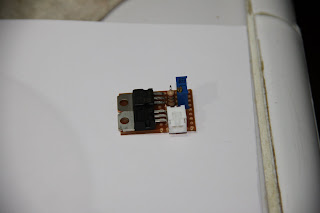
Selain rangkaian di atas, saya juga baru saja selesai mengerjakan rangkaian yang kedua. Bedanya dengan rangkaian di atas, anda tidak perlu lagi mencari tegangan +3,3v yang keluar dari power supply. Anda cukup mengambil tegangan dari motherboard ke kipas. Karena baru selesai, saya harus tes dulu sebelum mempostingnya di sini. Kalau sudah selesai akan saya update lagi post ini. Sekilas penampakan dari PS3 Fan Controller2.



Update 1 (24-3-2011):

PS3nya masih nyala tuh,.. Padahal di nyalainnya nonstop dari pagi sampai malam lhoo.


Update 2 (7-4-2011):

PS3 Fan Controller2 sudah selesai diuji coba dan siap untuk dipasarkan.

Untuk pemesanan bisa dilakukan melalui: Product Page


Cara pemasangannya:
  • Kupas kabel Hitam dan Cokelat dari motherboard ke kipas. Jangan sampai terpotong.
  • Sambungkan kabel Hitam dari PS3 ke kabel warna Hitam pada PS3 Fan Controller.
  • Sambungkan kabel Cokelat dari PS3 ke kabel warna Merah pada PS3 Fan Controller.

  • Potong kabel Abu - Abu dari motherboard ke kipas. Jangan potong terlalu dekat dengan soketnya untuk berjaga - jaga kalau anda ingin mengembalikannya seperti semula.
  • Kabel Abu - Abu dari motherboard dibungkus dengan isolasi.
  • Kabel Abu - Abu yang menuju kipas, sambungkan ke kabel warna Biru pada PS3 Fan Controller.

Perhatian:

Pada rangkaian ini jangan memutar trimpot sampai maksimum karena nanti akan keluar tegangan lebih dari +3,3v yang bisa berbahaya untuk kipas PS3 anda.


Update 3 (17-11-2011):

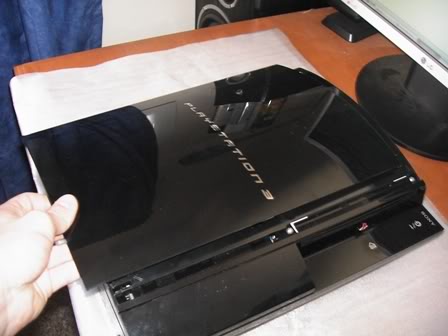
Mumpung lagi sempet edit Blog,, PS3-nya masih nyala gan. Tapi banyak debunya...
Saatnya bersih - bersih.

23 February 2011

Memperbaiki PS3 Overheat / Yellow Light of Death (YLOD)

Penyakit overheat tidak saja hanya dialami oleh mesin Xbox 360 yang juga biasa disebut dengan 3 RLOD (3 Ring Light of Death) tapi juga PS3, biasa disebut YLOD (Yellow Light of Death). Jika anda mengetikkan kata "PS3 Overheat" atau "PS3 YLOD", anda akan mendapatkan banyak sekali website yang membahas cara memperbaikinya. Namun sayangnya kebanyakan website tersebut berbahasa Inggris. Dan berhubung saya pernah mencoba memperbaiki PS3 yang overheat beberapa kali, maka akan saya buatkan tutorialnya di sini.

Kebanyakan PS3 yang terkena overheat adalah PS3 yang sudah dipakai bertahun - tahun. Debu yang tebal, pasta pendingin prosesor dan GPU yang telah kering, dan sirkulasi udara yang tidak baik diduga menjadi penyebab dari kerusakan ini. Tanda - tanda bahwa PS3 anda terkena overheat: ketika PS3 dinyalakan, lampu power yang tadinya hijau berubah menjadi kuning, lalu merah kedip - kedip. Biasanya yang sering terkena overheat adalah PS3 tebal 40GB sampai 80GB.

Sebelumnya saya ingin ingatkan dulu, setiap mesin PS3 yang mengalami overheat, memiliki tingkat "kesembuhan" yang berbeda - beda. Maksudnya: mungkin saja ketika PS3 tersebut selesai diperbaiki, dia akan bertahan lama, atau malah overheat lagi. Teori saya: PS3 yang sudah terkena YLOD, setelah diperbaiki kondisi komponennya sudah tidak bisa seperti baru lagi.


Langkah 1:

- Ikuti gambar berikut untuk melihat posisi baut pada PS3 tebal (pada beberapa model mungkin ada bagian yang berbeda).


- Untuk gambar di atas, jika PS3 anda memiliki slot memory, akan ada 2 buah baut lagi di dekat baut yang berada di bagian kiri bawah.


- Tanda panah pada gambar di atas menunjukkan bagian dari Prosesor dan GPU. Setelah dibersihkan, gunakan blower untuk memanaskan bagian ini dengan suhu sekitar 350 derajat celcius selama masing - masing 3 menit. Jika anda tidak memiliki blower, anda bisa mencoba menggunakan hair dryer (saya belum pernah mencobanya jadi tidak tahu apakah bisa berhasil atau tidak).
- Setelah selesai, biarkanlah beberapa saat sampai dingin.
- Sambil menunggu Prosesor dan GPU dingin, bersihkan kipas dan besi pendinginnya dari debu supaya proses pendinginan mesin bisa lebih efektif.
- Setelah Prosesor dan GPU dingin, oleskan Thermal Paste yang biasa digunakan pada prosesor komputer secukupnya dan pasang kembali PS3 anda.


Langkah 2:

- Sebelum menyalakan PS3 anda silahkan berdoa dulu ya.. Hua Ha Ha...!!

Note: Jika belum bisa hidup, ulangi pemanasan Prosesor dan GPU agak lama.

Sumber Gambar


Update 1:
Saat ini saya sedang membuat alat untuk mengontrol kecepatan kipas PS3 secara manual. Jadi kita bisa mempercepat putaran kipas agar PS3 menjadi lebih "dingin". Saat ini masih dalam tahap percobaan. Jika sudah siap akan saya post di sini.

Update 2:
PS3 Fan Controller sudah selesai, silahkan lihat di sini.

15 February 2011

Cara Mengganti Icon USB Drive

Bosan dengan tampilan icon usb drive? Ganti saja agar tampil beda. Caranya:


- Siapkan gambar icon yang ingin digunakan dalam bentuk file *.ico (contohnya ini), lalu copy ke usb drive.
- Klik kanan pada "Desktop" lalu buatlah file text baru dengan menggunakan Notepad.
- Copy dan Paste code berikut:

[autorun]
icon="USB.ico"


- "Save As" file tersebut dengan nama "Autorun.ini", lalu copy ke usb drive.
- Cabut usb drive lalu colok kembali untuk melihat hasilnya. Jika berhasil maka icon usb drive tersebut akan berubah.

30 January 2011

Cara Upgrade PS3 3.55 Custom Firmware

Sekali lagi dunia PS3 dikejutkan oleh datangnya custom firmware untuk PS3 dengan versi 3.55 (sebetulnya sih munculnya sudah beberapa minggu yang lalu, tapi karena kesibukan yang padat maka baru sekarang bisa menulis tutorial ini). Sebetulnya ada beberapa versi 3.55 custom firmware diantaranya:

1- Versi WutangRZA
2- KMEAW.
3- Versi Waninkoko.
4- Versi Hermes.

Dari ketiga versi di atas, versi KMEAW merupakan versi yang paling aman (bukan berarti 100% aman lho ya..). Sedangkan untuk versi Waninkoko, banyak para pemilik PS3 yang mencoba versi ini dan berakhir dengan kegagalan alias "Brick". (Update: Saat ini telah muncul CFW Waninkoko v2. Tapi saya tidak tahu mengenai tingkat resikonya.)

Kelebihan utama dari custom firmware ini adalah kita tidak perlu menggunakan dongle jailbreak lagi. Sehingga kita tidak perlu melakukan ritual menekan tombol "Power" diikuti dengan menekan tombol "Eject".

Meskipun versi KMEAW tergolong aman, tidak ada jaminan bahwa PS3 anda tidak akan mengalami brick. Jadi saya ingatkan, silahkan anda mencoba tutorial ini jika anda sudah siap untuk menerima resikonya. Saya tidak bertanggung jawab apabila terjadi sesuatu pada PS3 kesayangan anda.


Langkah 1:

- Jika PS3 anda masih di bawah versi 3.55, silahkan download file 3.55 original terlebih dahulu, ekstrak lalu copy ke flashdisk.
- Colok flashdisk ke port usb PS3 paling kanan.
- Masuk ke "Settings" -> "System Update" -> "Update" (melalui storage media).
- Ikuti perintah selanjutnya sampai selesai.

Nb:
- Jika anda menggunakan custom firmware selain KMEAW, disarankan untuk mengembalikan system PS3 ke versi 3.55 original terlebih dahulu. caranya sama dengan langkah di atas.
- Jika cara tersebut tidak berhasil, anda harus meng-update melalui recovery menu.

Cara ke recovery menu:
- Dalam keadaan mati, tekan dan tahan tombol power sampai berbunyi (bip) sekali
lalu mati (tetap tahan tombol powernya).
- Tekan dan tahan lagi tombol power sampai berbunyi (bip) 2 kali, lalu lepas
tombol power.
- Pilih pilihan yang paling terakhir dan ikuti perintah selanjutnya.


Langkah 2:

- Setelah selesai hapus file update 3.55 original, lalu copy file update 3.55 KMEAW ke flashdisk.
- Masuk ke "Settings" -> "System Update" -> "Update" (melalui storage media).
- Pastikan di sana tertulis 3.55 KMEAW.
- Setelah selesai update, silahkan download Gaia Manager (game manager), Fix Permission (digunakan jika terjadi black screen pada saat load game), dan Lv2 v6 Patcher (jika setelah melakukan fix permission tetap terjadi black screen, gunakan patcher ini).
- Disarankan untuk menggunakan disc pancing (game original dengan judul apa saja) untuk mendapatkan kompatibilitas game yang lebih pasti.

06 January 2011

Cara Install 6.20 TN-A dan 6.35 PRO Untuk PSP 3000 dan PSP GO

Peringatan: Bermain - main dengan system PSP dapat beresiko pada kerusakan permanen. Lakukan dengan hati - hati dan resiko ditanggung sendiri.

Ada kabar gembira untuk anda yang memiliki PSP 3000 maupun PSP GO dengan versi 6.20 atau 6.30. Karena sekarang, PSP dengan versi tersebut sudah dapat dihack sehingga kita dapat memainkan game dengan format ISO maupun CSO (walaupun masih ada beberapa game yang tidak dapat dimainkan). Jadi kita tidak perlu membeli game di Playstation Store lagi hehe...

Nah mari kita mulai...

Hack ini hanya berfungsi untuk PSP dengan versi 6.20 atau 6.35. Perhatian: jika versi PSP anda sudah 6.20, sebaiknya jangan diupdate ke 6.35 dulu. Untuk anda yang PSPnya masih di bawah versi 6.20 atau 6.35 silahkan diupdate terlebih dulu.

- Update 6.20 PSP 3000.
- Update 6.20 PSP GO.
- Update 6.35 PSP 3000.
- Update 6.35 PSP GO.


Langkah 1: (jika versi PSP anda sudah 6.20 atau 6.35 lewati langkah ini)

- Download update untuk PSP anda lalu ekstrak.
- Pastikan baterai PSP sudah terisi penuh. Untuk keamanan sebaiknya tetap hubungkan charger ke PSP.
- Buat folder dengan susunan seperti berikut: "PSP\GAME\UPDATE", lalu copy file "EBOOT.PBP" ke dalam folder "UPDATE".
- Copy folder "PSP" beserta isinya ke Root memory PSP anda. Pilih "Yes" untuk meng-overwrite file yang ada.
- Sekarang buka folder "Game -> Memory Stick" pada PSP anda lalu pilih file updater yang tadi dicopy.
- Setelah proses update selesai, anda dapat menghapus file updater tersebut.


Langkah 2:

- Untuk PSP 3000 6.20, download file ini.
- Untuk PSP GO 6.20, download file ini.
- Untuk PSP 3000 dan PSP GO 6.35, download file ini.
- Ekstrak dan copy file - file di dalamnya ke Root memory PSP anda.


Langkah 3:

Untuk PSP 3000 dan PSP GO 6.20

- Buka folder "Game -> Memory Stick" pada PSP anda lalu pilih game "Patapon2 Demo".
- Pilih "Continue" dan "Load" save gamenya.
- Tekan sembarang tombol, lalu tekan tombol "R".
- Pilih "HEN", dan PSP akan kembali ke menu awal.
- Masuk ke "Game -> Memory Stick". Ada 2 pilihan di sini: anda bisa langsung memilih game untuk bermain, atau anda bisa masuk ke "Prometheus ISO Loader" dan memilih game di sana.

Untuk PSP GO 6.35

- Buka folder "Game -> Memory Stick" pada PSP anda lalu pilih game "Minna No Sukkiri Demo".
- Pilih pilihan yang paling bawah untuk meng-load game.
- Secara otomatis anda akan dibawa ke menu awal.
- Masuk ke "Promotheus ISO Loader" untuk memilih game.

Selamat menikmati :)

28 November 2010

Membuat MC Booting PS2 dengan Free MC Boot

Bagi yang memiliki PS2 yang telah dipasangi hardisk khususnya eksternal pasti pernah mendengar tentang memory card booting. Fungsi dari mc boot ini biasanya adalah untuk membooting aplikasi yang digunakan untuk me-load hardisk tersebut seperti USB Advance dan Open PS2 Loader. Nah bagaimana jika suatu hari memory card tersebut rusak??. Tentu mau tidak mau anda harus membuatnya lagi. Berikut adalah cara untuk membuat mc boot ps2 dan mengisinya dengan aplikasi pilihan kita. Dalam tutorial ini saya menggunakan Open PS2 Loader (entah kenapa sewaktu saya menggunakan USB Advance selalu saja hang saat loading game...).


Langkah 1:

- Silahkan download file "uLE 4.30 CD", lalu burn dengan program "ImgBurn" ke dalam cd.
- Siapkan sebuah flashdisk dengan format fat32.
- Download file "FreeMCBoot.zip" dan "OpenPS2Loader_0.7.zip" atau "USBADVN.zip".
- Ekstrak "FreeMCBoot.zip" dan copy ke flashdisk.
- Ekstrak "OpenPS2Loader_0.7.zip", ubah nama "OPNPS2LD.ELF" menjadi "BOOT.ELF" (HURUF BESAR) dan copy ke flashdisk.
- Atau jika ingin menggunakan "USB Advance": Ekstrak "USBADVN.zip", kemudian ubah nama "USBADVN.ELF" menjadi "BOOT.ELF" (HURUF BESAR) dan copy ke flashdisk.


Langkah 2:

- Masukkan uLE 4.30 CD ke drive PS2, tancap memory card di slot 1, dan flashdisk di usb port PS2.
- Nyalakan PS2.
- Pada menu utama tekan "O" untuk "File Browser".

*** Jika memory anda pernah terinstall FreeMCBoot, sebaiknya diformat dulu***

- Pilih "Mass:\" dan tekan "O", kemudian pilih "FREE_MCBOOT.ELF" dan tekan "O". Pada menu FreeMCBoot tekan "Select" kemudian "Segitiga" untuk mem-format memory card. Setelah selesai, reset Playstation anda.
- Kali ini pilih "MC0:\" dan tekan "O", kemudian buat folder baru dan beri nama "BOOT". Caranya: Tekan "R1" pada stik, pilih "New DIR". Tekan "Segitiga" terus sampai ke menu awal.
- Pilih "Mass:\"dan tekan "O", copy file "BOOT.ELF" ke memory card. Caranya: Tekan "R1", pilih "Copy", tekan "Segitiga" sampai ke menu utama. Pilih "MC0:\" dan masuk ke folder "BOOT". Tekan "R1" dan pilih "Paste".
- Kembali ke "Mass:\", pilih file "FREE_MCBOOT.ELF" lalu tekan "O", maka aplikasi Free MCBoot akan berjalan.
- Pada menu FreeMCBoot, tekan "Kotak".
- Setelah proses install selesai, MC Boot anda siap untuk dicoba.

16 November 2010

Install Chinese Language Pack di Windows 7 Ultimate

Malam ini saya menginstall Windows 7 Ultimate 64bit di laptop kenalan saya. Ada satu permintaan dari dia, yaitu agar laptopnya bisa menggunakan bahasa chinese / mandarin. Baik itu dari tampilan, menu, dan menulis mandarin dengan menggunakan keyboard. Jadi sekalian deh saya bikin tutorialnya juga. Untuk catatan, sepertinya untuk bisa menginstall language pack ini kita membutuhkan Windows 7 Ultimate Edition baik itu 32bit atau 64bit.

Oke, yang pertama setelah kita selesai menginstall Windows dan driver - drivernya, selanjutnya download language pack mandarin "windows6.1-kb972813-x64-zh-cn.exe" di sini (x64 menandakan kalau language pack ini untuk Windows 7 64bit). Setelah selesai download, dobel klik file tersebut. Tunggu proses instalasi language pack selesai.


Langkah 1:


- Setelah selesai, klik "Start" dan ketikkan "Regional and Language Option" pada kotak pencarian.
- Pada Tab "Keyboards and Languages" bagian paling bawah, pilih bahasa yang ingin anda gunakan yang dalam tutorial ini adalah bahasa mandarin.


Langkah 2:


- Agar kita juga dapat mengetik dalam bahasa mandarin, kita juga harus men-setting input language pada keyboard. Setinggan ini juga terdapat pada "Regional and Language Option" pada tab "Keyboard and Languages" di menu "Change Keyboards".


- Pada bagian "Installed Services", klik "Add".

- Pada pilihan "Add Input Language", pilih yang sesuai dengan kebutuhan anda. Kalau saya biasanya memilih "Chinese (Simplified, PRC)", lalu memberi tanda centang pada pilihan "Microsoft PinYin".

(eng)

06 November 2010

Cara Cloning Hardisk / Backup Windows

Hal yang paling menyebalkan jika Windows kita rusak baik itu karena virus atau hardisk yang tiba - tiba bermasalah adalah proses install ulangnya yang memakan waktu lama. Karena kita diharuskan untuk menginstall semua dari nol. Sebut saja Windows itu sendiri, driver, program - program yang sering kita pakai, belum lagi settingan dan tweak yang telah kita lakukan untuk meningkatkan performa komputer kita.

Untuk mengatasi itu semua ada salah satu alternatif yang dapat kita lakukan agar proses instal ulang menjadi lebih cepat yaitu dengan membuat file image atau mem-backup partisi Windows kita pada saat pertama kali selesai meng-install Windows dan tetek bengek yang lainnya (saran saya sebaiknya anda membuat satu partisi khusus untuk Windows). Dan jika komputer anda bermasalah, anda tinggal menggunakan file image tersebut untuk mengembalikan Windows seperti semula.

Dalam tutorial kali ini kita akan menggunakan program Ghost dari Norton melalui bootable flashdisk. Oleh karena itu sebelum kita mulai, siapkan sebuah flashdisk berukuran 1Gb - 8Gb untuk media boot dan program Ghost itu sendiri. Silahkan download file Norton Ghost terlebih dahulu.

Cara Cloning / Backup

Langkah 1:

- Ekstrak file nortonghost.rar. Di dalamnya terdapat file "usb_format.exe" dan folder "Norton Ghost".
- Dobel klik "usb_format.exe". Program ini untuk mem-format flashdisk dan membuatnya menjadi bootable.


- Pilih drive flashdisk anda, gunakan file system FAT32, dan pilih "Create a DOS Bootable Disk". Klik "Browse" dan cari folder "Norton Ghost" yang anda ekstrak tadi lalu klik "Start".
- Setelah selesai, copy isi dari folder "Norton Ghost" ke dalam root flashdisk anda. Jika ada pertanyaan untuk menimpa file yang lama, pilih saja "Yes".

Langkah 2:

- Selanjutnya kita akan mem-booting komputer yang akan di Ghost.
- Jika anda mengerti cara setting BIOS untuk boot ke flashdisk, silahkan di set terlebih dahulu.
- Bagi anda yang tidak tahu caranya, silahkan colok flashdisk anda ke komputer. Nyalakan komputer sambil terus - menerus menekan tombol F8 sampai muncul pilihan untuk booting. Pilih flashdisk anda. Jika tidak berhasil, maka anda memang harus men-setting BIOS.


Langkah 3:

- Setelah berhasil boot, pilih option No. 1 untuk melakukan cloning.
- Pilih "Local", "Partition", lalu "To Image" untuk membuat file backup atau image dari partisi Windows anda.
- Pilih drive kemudian partisi yang berisi Windows.
- Tentukan di mana file backup akan disimpan dan beri nama.
- Pada pilihan "Compress Image", pilih "High".
- Simpan file backup tadi di tempat yang aman.


Cara Restore


- Boot komputer dengan flashdisk Ghost.
- Pilih "Local", "Partition", lalu "From Image" untuk me-restore partisi Windows anda.
- Pilih partisi Windows anda, lalu ikuti petunjuk selanjutnya sampai selesai.

Nb: Selain untuk proses "Ghost" (saya lebih senang menyebutnya begitu), flashdisk yang anda buat tadi masih bisa dipakai untuk menyimpan file lain. sehingga anda tidak perlu membuat lagi flashdisk Ghost jika komputer anda bermasalah.

(eng)

05 November 2010

Cara Rip DVD ke MP4 dengan Handbrake

Bagi anda yang hobi menonton film dan mengkoleksi dvdnya pasti pernah berpikir: "bagaimana jika keping dvd saya rusak dan tidak terbaca lagi di player saya??". Sebagian dari anda mungkin sudah menemukan jawabannya: "gampang bos,.. tinggal copy aja ke dalam hardisk". Itu jika anda memiliki hardisk dengan kapasitas yang sangat besar. Katakanlah 1TB. Namun bagaimana dengan yang memiliki hardisk pas - pas-an??

Nah, daripada pusing - pusing, kita rip atau lebih tepatnya mengkonversi dvd tersebut menjadi file MP4 saja. Caranya:

Langkah 1:

- Copy folder VIDEO_TS ke dalam hardisk anda supaya proses convert menjadi lebih cepat. Hal ini juga dimaksudkan agar kita bisa tahu apakah dvd tersebut dapat terbaca dengan baik.


Langkah 2:

- Download dan install program Handbrake. Setelah selesai, restart dan jalankan program tersebut.
- Pada bagian "Preset" pilih yang "Classic".
- Klik tombol "Source" dan pilih di mana anda simpan file yang tadi anda copy. Secara otomatis title dan chapter dari dvd anda akan di load oleh Handbrake.
- Pilih "Browse" pada bagian "Destination" untuk menyimpan hasil rip / convert, lalu beri nama file tersebut.
- Pada "Output Settings" pilih "MP4 File".


Langkah 3:

- Pilih Tab "Video".
- Untuk "Video Codec" pilih "H.264 (x264)".
- Untuk "Framerate (FPS)" pilih "Same as Source".
- Pada bagian "Advance Encoding Settings" pilih "2-Pass Encoding" dan "Turbo First Pass". Jika kedua pilihan ini tidak bisa dipilih, geser "Constant Quality" menjadi 0% kemudian pada "Target Size" dan "AVG Bitrate" sebaiknya dikosongkan saja.


Langkah 4:

- Sekarang pilih tab "Audio & Subtitles".
- Pada bagian "Audio Tracks": untuk "Source" pilih bahasa yang ingin anda gunakan. Untuk "Samplerate", pilih "44.1".
- Pada bagian "Subtitles", pilih bahasa apa yang ingin anda gunakan. Jika pada hasil konversi tidak terdapat subtitles, coba beri tanda centang pada "Forced Subtitles Only". Kalau saya pribadi lebih memilih untuk tidak menggunakan subtitles, soalnya kenikmatan menonton lebih terasa karena kita tidak perlu membaca subtitles terus - menerus (padahal saya tidak jago berbahasa inggris lho...)


Langkah 5:

- Pada tab "Chapters", hilangkan tanda centang pada pilihan "Create Chapter Markers".
- Klik tombol "Start" untuk memulai rip / konversi ke MP4.


Nb: Setelah di rip / convert, sebuah film dvd yang berukuran 4Gb dapat dikompres hingga menjadi antara 800Mb - 1.5Gb. Untuk tampilan terbaik sebaiknya gunakan resolusi 1024x600 pada saat menonton (saya menggunakan player JetAudio dan K-Lite Codec Pack dan laptop HP-Mini).

"Tahukah Anda?": Meskipun kapasitas penyimpanan hardisk kini semakin hari semakin besar, tetap saja tidak akan cukup untuk menampung semua koleksi anda. Jika kita memiliki hardisk eksternal sebesar 1TB dan rata - rata ukuran dvd film adalah 4GB, maka kita hanya bisa menyimpan dvd tersebut sebanyak kurang lebih 250 keping. Kalau di lihat dari jumlahnya yang sekitar 250 film mungkin anda akan menganggapnya banyak. Tapi apakah koleksi anda selamanya akan tetap sebanyak 250??. Bagaimana jika anda juga ingin menggunakan hardisk tersebut untuk menyimpan file lain??

(eng)

03 November 2010

Membuat Read More di Blogspot

Hari ini saya mencoba untuk membuat link Read More pada postingan saya yang lumayan panjang agar tidak terlalu berat pada saat loading pada browser. Tapi anehnya cara yang pernah saya pakai dulu tidak berhasil. Berkali - kali saya coba meng-edit template bawaan blogspot dengan menambahkan kode "<a expr:href='data:post.url'>Read More......</a>" di bawah maupun di atas kode "data:post.body". hasilnya tetap saja berantakan...

Dengan bersenjatakan Google Search saya mulai mencari penyebabnya. Ternyata tidak butuh waktu lama karena saya menemukan blog yang dulu pernah saya jadikan patokan dalam mempelajari dunia blog yaitu blog-nya Kang Rohman. Tampilan blog-nya pun makin keren (jadi ingat waktu dulu belajar nge-blog...).

Dari informasi yang saya dapat, ternyata Blogger sudah menambahkan fitur untuk memasukkan link Read More pada postingan kita. Caranya pun cukup sederhana,.. Kita cuma perlu memasukkan kode "<!-- more -->" pada bagian yang ingin dipotong pada postingan kita (dalam mode edit HTML ya...). Atau jika ingin lebih praktis masukkan saja kode itu di kolom "Post Template" pada bagian "Setting -> Formatting". Itu untuk template bawaan blogspot. Sedangkan jika menggunakan template dari pihak lain, apabila cara di atas tidak berhasil mau tidak mau anda harus mengutak - atik template anda. Tapi karena saya belum mencobanya, maka saya tidak tuliskan di sini. Jika anda ingin tahu, silahkan saja langsung menuju blog Kang Rohman.

(eng)

Setting GPRS Sony Ericsson (All Operators)

Sebelum memakai handphone Sony Ericsson, dulu saya adalah salah satu penggemar dari handphone Nokia terutama yang yang memiliki system operasi Symbian. Hal tersebut dikarenakan saya suka akan fitur multitasking dan kebebasan dalam menginstall segala jenis aplikasi untuk menambah fungsi dari handphone itu sendiri. Tapi bukan berarti handphone Nokia tidak pernah bermasalah. Seringnya handphone tersebut "hang" saat sedang dipakai, dan baterai yang cepat habis membuat saya memutuskan untuk mencoba handphone Sony Ericsson K800i. Beberapa hal yang membuat saya melirik K800i adalah resolusi kameranya yang sebesar 3 Megapixel dan fitur music playernya (untuk masalah suara, saya yakin Sony-lah jagonya). Selain itu, dengan bermodalkan browser Opera Mini 3, saya bisa bebas berkeliaran di jagad maya :).

Salah satu kesulitan pada saat pertama kali saya menggunakan Sony Ericsson K800i adalah cara Setting GPRS agar dapat digunakan untuk berinternet, baik dengan handphone itu sendiri maupun dengan komputer (soalnya belum terbiasa). Nah, berikut ini akan saya tuliskan cara Setting handphone Sony Ericsson K800i atau type lain yang memiliki menu yang sama. (Yang tidak disebutkan di sini biarkan tetap dalam setting-an default)

Langkah 1

Masuk ke Menu -> Settings -> Connectivity -> Data Communication -> Data Accounts -> New Accounts -> PS Data

Untuk Setting GPRS K800i

XL
Name: XL GPRS
APN: www.xlgprs.net
Username: xlgprs
Password: proxl

Telkomsel
Name: Telkomsel GPRS
APN: telkomsel
Username: wap
Password: wap123

Telkomsel Flash
Name: FLASH
APN: flash
Username:
Password:

IM3 (Volume Based)
Name: IM3 GPRS
APN: indosatgprs
Username: gprs / indosat
Password: im3 / indosat

IM3 (Time Based)
Name: IM3 GPRS TIME
APN: www.indosat-m3.net
Username: indosat@durasi
Password: indosat@durasi

3 (Three)
Name: 3 GPRS
APN: 3gprs
Username: 3gprs
Password: 3gprs

Axis
Name: AXIS GPRS
APN: AXIS
Username: AXIS
Password: 123456

Untuk Setting MMS K800i

XL
Name: XL MMS
APN: www.xlmms.net
Username: xlgprs
Password: proxl

Telkomsel
Name: Telkomsel MMS
APN: mms
Username: wap
Password: wap123

IM3
Name: IM3 MMS
APN: indosatmms
Username: gprs / indosat
Password: im3 / indosat

3 (Three)
Name: 3 MMS
APN: 3mms
Username: 3mms
Password: 3mms

Axis
Name: AXIS MMS
APN: AXISmms
Username: AXIS
Password: 123456

Langkah 2

Masuk ke Menu -> Setting -> Connectivity -> Internet Settings -> Internet Profiles -> New Profile

- Name: Tentukan nama profile anda (misalnya: XL GPRS).
- Connect Using: Pilih provider yang anda setting di Langkah 1 (misalnya XL GPRS. jangan menggunakan yang MMS).

Langkah 3

Highlight profil yang anda buat tadi, lalu tekan More -> Settings (jika tidak dapat melakukan koneksi, jangan menggunakan proxy. Pilih saja No).

XL
Connect Using: XL GPRS
Use Proxy: Yes
Proxy Address: 202.152.240.050
Port Number: 8080

Telkomsel
Connect Using: Telkomsel GPRS
Use Proxy: Yes
Proxy Address: 010.001.089.130
Port Number: 8000 / 9201

IM3
Connect Using: IM3 GPRS
Use Proxy: Yes
Proxy Address: 010.019.019.019
Port Number: 8080

3 (Three)
Connect Using: 3 GPRS
Use Proxy: Yes
Proxy Address: 010.004.000.010
Port Number: 3128

Axis
Connect Using: AXIS GPRS
Use Proxy: Yes
Proxy Address: 010.008.003.008
Port Number: 8080 / 9201

Langkah 4

Masuk ke Menu -> Messaging -> Setting -> Picture Message -> MMS Profile -> New Profile

XL
MMS Profile Name: XL MMS
Message Server: http://mmc.xl.net.id/servlets/mms
Internet Profile: XL MMS

Telkomsel
MMS Profile Name: Telkomsel MMS
Message Server: http://mms.telkomsel.com
Internet Profile: Telkomsel MMS

IM3
MMS Profile Name: IM3
Message Server: http://mmsc.indosat-m3.net
Internet Profile: IM3 MMS

3 Three
MMS Profile Name: 3 MMS
Message Server: http://mms.hutch.co.id
Internet Profile: 3 MMS

Axis
MMS Profile Name: AXIS MMS
Message Server: http://mmsc.AXIS
Internet Profile: AXIS MMS

* Untuk melakukan koneksi internet menggunakan aplikasi Java, anda cukup masuk ke Menu -> Settings -> Connectivity -> Internet Settings -> Settings for Java, lalu pilih profile yang sesuai dengan operator yang anda gunakan.
* Untuk melakukan koneksi internet menggunakan komputer bisa dilakukan melalui Bluetooth atau kabel data.

1. Menggunakan Bluetooth
- Setting di HP: Masuk ke Menu -> Settings -> Connectivity -> Bluetooth -> Bluetooth Internet, lalu pilih Data Account yang sesuai dengan operator yang anda gunakan.
- Cara melakukan koneksi (dengan driver Bluetooth bawaan Window XP SP2): Klik ikon Bluetooth di Sys Tray -> Join Personal Area Network -> Connect.

2. Menggunakan kabel data
- Setting di HP: masuk ke Menu -> Settings -> Connectivity -> USB -> USB Internet -> USB Data Accounts, lalu pilih Data Account yang sesuai dengan operator yang anda gunakan.
- Cara melakukan koneksi: Hubungkan HP anda ke komputer dengan menggunakan USB kabel data, klik Start -> Connect to -> Show All Connections -> Local Area Network (Sony Ericsson Device 039 USB Ethernet Emulation (NDIS 5)).

(eng)